
Ak hľadáte spoľahlivý návod ako instalovat IPTV do Kodi, ste na správnom mieste. Mnohí používatelia chcú prepojiť kvalitnú IPTV službu s populárnym prehrávačom Kodi, no netušia, kde začať. Dobrá správa je, že proces je jednoduchý, nevyžaduje žiadne technické znalosti a celý postup zvládne skutočne každý – aj úplný začiatočník. V tomto článku si prejdeme detailný návod krok za krokom, vysvetlíme, ako funguje IPTV v Kodi, a podelíme sa o tipy, vďaka ktorým budete mať stabilné a plynulé prehrávanie.
Čo znamená „ako instalovat IPTV do Kodi“ a prečo to všetci riešia?
Keď ľudia hľadajú výraz ako instalovat IPTV do Kodi, väčšinou chcú spojiť dve veci – IPTV službu a multimediálnu aplikáciu Kodi. IPTV (Internet Protocol Television) umožňuje sledovanie TV kanálov cez internet, vďaka čomu získate stovky až tisíce kanálov z celého sveta. Aplikácia Kodi je zas bezplatná platforma, ktorá vám umožní prehrávať videá, filmy či živé vysielanie na rôznych zariadeniach.
Prečo to ľudia kombinujú? Pretože:
- Kodi je podporovaný na Windows, Android, macOS, iOS aj Firestick
- IPTV sa dá v Kodi jednoducho konfigurovať cez doplnky
- používatelia môžu mať jeden univerzálny prehrávač na všetko
- rozhranie Kodi je prehľadné a prispôsobiteľné
Ak teda chcete vedieť ako instalovat IPTV do Kodi, robíte správny krok – táto kombinácia je mimoriadne obľúbená a prináša množstvo výhod.
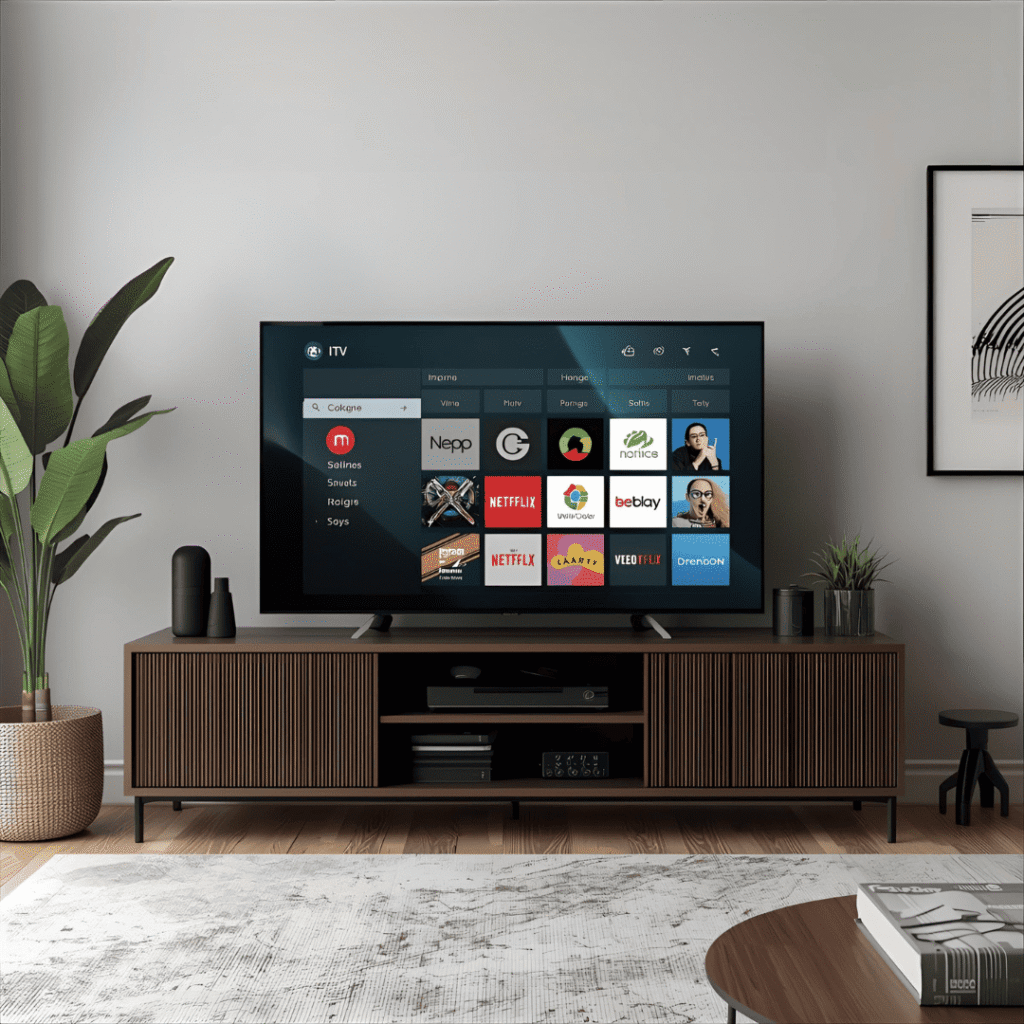
Ako instalovat IPTV do Kodi – krok za krokom
V tejto časti prejdeme presný postup ako instalovat IPTV do Kodi, aby ste všetko urobili správne a bez chýb.
Ako instalovat IPTV do Kodi pomocou doplnku PVR IPTV Simple Client
Najjednoduchší a najpoužívanejší spôsob, ako instalovat IPTV do Kodi, je aktivácia zabudovaného doplnku PVR IPTV Simple Client.
1. Otvorte Kodi
Spustite aplikáciu na vašom zariadení.
2. Prejdite do „Add-ons“ (Doplnky)
V ľavom menu kliknite na doplnky.
3. Vyberte „My add-ons“ → „PVR clients“
V zozname nájdete všetky PVR doplnky.
4. Kliknite na „PVR IPTV Simple Client“
Toto je oficiálny doplnok pre IPTV.
5. Zvoľte „Enable“ (Povoliť)
Tým sa doplnok aktivuje.
6. Otvorte „Configure“ (Konfigurovať)
Sem vložíte svoj IPTV playlist.
7. Zadajte M3U URL od IPTV poskytovateľa
Sem patrí váš odkaz typu:http://example.com/playlist.m3u
8. Potvrďte a reštartujte Kodi
Po reštarte by sa vám mali načítať všetky televízne kanály.
Toto je najčastejšia odpoveď na otázku: ako instalovat IPTV do Kodi najjednoduchším spôsobom.
Ako instalovat IPTV do Kodi cez lokálny M3U súbor
Ďalšia možnosť je nahratie vlastného súboru M3U.
Postup:
- Uložte si M3U playlist do zariadenia
- V Kodi otvorte PVR IPTV Simple Client
- Zvoľte „Location → Local Path“
- Vyberte M3U súbor
- Reštartujte Kodi
Tento spôsob je vhodný, ak vám poskytovateľ IPTV dá súbor namiesto URL.
Ako instalovat IPTV do Kodi na rôznych zariadeniach (Android, Windows, Firestick)
Výraz ako instalovat IPTV do Kodi sa často líši podľa zariadenia. Hoci proces je rovnaký, rozdiely existujú hlavne v inštalácii aplikácie Kodi.
Android TV / Android Box:
Kodi stiahnete z Google Play, inštalácia je okamžitá.
Windows PC:
Kodi si stiahnete z oficiálnej stránky alebo z Microsoft Store.
Amazon Firestick:
Tu je proces trochu iný – Kodi musíte nainštalovať cez Downloader, pretože nie je v Amazon Store.
Samotná konfigurácia IPTV v Kodi je však všade rovnaká.
Najčastejšie problémy pri „ako instalovat IPTV do Kodi“ a ich riešenia
Mnohí používatelia narazia na drobné chyby pri nastavovaní. Tu sú najčastejšie problémy pri ako instalovat IPTV do Kodi a ich rýchle riešenia.
IPTV playlist sa nenačítava
Najčastejšie príčiny:
- nesprávna M3U URL
- doplnok PVR IPTV Simple Client je vypnutý
- slabé internetové pripojenie
- nefunkčná IPTV služba
Riešenie:
Skontrolujte internet, playlist a reštartujte Kodi.
Chyba pri načítaní EPG
EPG (TV program) sa musí načítať z XML súboru.
- uistite sa, že EPG URL je správna
- v PVR nastaveniach zadajte EPG URL
- reštartujte Kodi
Nefungujú niektoré kanály
Dôvody:
- kanál je dočasne mimo prevádzky
- poskytovateľ IPTV ho upravil
- zlá kvalita internetu
Odporúča sa:
- skúsiť reštart routera
- obnoviť M3U playlist
- kontaktovať IPTV poskytovateľa
Odporúčania a tipy po úspešnom nastavení IPTV v Kodi
Keď zvládnete ako instalovat IPTV do Kodi, určite budete chcieť mať stabilné a kvalitné prehrávanie. Tu sú tipy.
Optimalizácia výkonu Kodi
- používajte rýchle internetové pripojenie
- pravidelne čistite cache
- vypnite nepotrebné doplnky
- aktualizujte Kodi na najnovšiu verziu
Využite EPG a ďalšie funkcie
Kodi umožňuje:
- triedenie kanálov
- automatické aktualizácie playlistu
- vlastné kategórie
- český & slovenský jazyk rozhrania
Bezpečnosť a výber kvalitnej IPTV služby
Pri hľadaní návodu ako instalovat IPTV do Kodi nezabúdajte na dôležitú vec – kvalita IPTV služby je kľúčová. Aj to najlepšie nastavenie nebude fungovať dobre, ak používate nekvalitnú alebo nestabilnú službu.
Odporúčania:
- vyberajte si overeného IPTV poskytovateľa
- používajte M3U playlisty s pravidelnou aktualizáciou
- v prípade problémov kontaktujte podporu
Záver – Ako instalovat IPTV do Kodi jednoducho a rýchlo
Teraz už presne viete ako instalovat IPTV do Kodi a ako správne nastaviť IPTV playlist, EPG aj doplnok PVR IPTV Simple Client. Hoci sa na prvý pohľad môže zdať, že ide o zložitý proces, v skutočnosti je to veľmi jednoduché. Stačí postupovať podľa krokov v tomto návode a môžete sledovať stovky televíznych kanálov na jednom mieste.
Ak si vyberiete kvalitnú IPTV službu a správne ju nakonfigurujete v Kodi, získate stabilné, rýchle a pohodlné riešenie pre sledovanie živého vysielania na akomkoľvek zariadení.