
IPTV dnes používá stále více lidí, ať už kvůli široké nabídce kanálů, dostupnosti na různých zařízeních nebo výborné kvalitě streamu. Jednou z nejčastějších činností, kterou uživatelé řeší, je právě jak změnit playlist v IPTV aplikaci. Ať už měníte poskytovatele, aktualizujete M3U soubor nebo potřebujete obnovit nefunkční seznam kanálů, správný postup vám ušetří čas i nervy. V tomto článku najdete kompletní návod, praktické tipy a řešení nejčastějších problémů.
Co znamená změnit playlist v IPTV aplikaci a proč je to důležité
Než si ukážeme jak změnit playlist v IPTV aplikaci, je dobré pochopit, co playlist vlastně je. Playlist (nejčastěji ve formátu M3U nebo Xtream Codes) obsahuje seznam TV kanálů, EPG a někdy i nastavení kvality streamu. Když se playlist poškodí, přestane fungovat nebo je potřeba ho aktualizovat, dochází k výpadkům kanálů, výpadkům zvuku nebo sekání obrazu.
Změna playlistu je důležitá hlavně v těchto případech:
- váš poskytovatel aktualizoval link
- starý playlist přestal fungovat
- přesouváte IPTV na nové zařízení
- chcete použít kvalitnější playlist s více kanály
- došlo k blokaci M3U URL
Právě proto se hodí vědět jak změnit playlist v IPTV aplikaci rychle a bez komplikací.

Jak změnit playlist v IPTV aplikaci na různých zařízeních
Každá IPTV aplikace funguje trochu jinak, ale základní principy jsou vždy stejné – otevřít nastavení, najít sekci playlistů a vložit nový odkaz nebo soubor. Níže najdete postupy pro nejpoužívanější platformy.
Jak změnit playlist v IPTV aplikaci na Smart TV (Samsung, LG, Android TV)
Na chytrých televizích patří mezi nejpoužívanější aplikace IPTV Smarters, TiviMate, SS IPTV a Smart IPTV (SIPTV). Ať už používáte jakoukoliv z nich, postup bývá podobný:
- Otevřete aplikaci.
- Přejděte do Settings / Nastavení.
- Vyhledejte sekci Playlist nebo Add/Change Playlist.
- Odstraňte starý playlist, pokud je to nutné.
- Vložte nový M3U link nebo nahrajte soubor.
- Potvrďte a restartujte aplikaci.
V aplikaci SS IPTV najdete možnost změnit playlist v menu Content – External Playlist. U TiviMate je to v sekci Playlists, kde jednoduše přidáte nový link a starý vypnete.
Kdo používá Smart IPTV, ten většinou mění playlist přes webové rozhraní – nahrajete nový M3U a aplikace si ho automaticky stáhne.
Tady přichází vhod vědět nejen jak změnit playlist v IPTV aplikaci, ale i to, která aplikace je nejrychlejší a nejjednodušší. Na televizích většinou vítězí TiviMate a Smarters.
Jak změnit playlist v IPTV aplikaci na mobilu (Android / iPhone)
Mobilní aplikace IPTV fungují podobně jako ty televizní, jen vše probíhá rychleji, protože máte ovládání přímo pod rukou.
Postup:
- Otevřete IPTV Smarters, XCIPTV, GSE IPTV nebo jinou aplikaci.
- Klikněte na Menu → User / Playlist / Profile.
- Vyberte možnost Upravit playlist nebo Přidat nový.
- Zadejte M3U URL nebo Xtream Codes přihlašovací údaje.
- Uložte a restartujte aplikaci.
U mobilních aplikací je výhodou, že můžete playlist snadno testovat. Pokud funguje na mobilu, bude fungovat i na TV.
Proto je dobré vědět jak změnit playlist v IPTV aplikaci na mobilu, i když IPTV používáte převážně na televizi.
Jak změnit playlist v IPTV aplikaci na počítači
Pokud sledujete IPTV na počítači, nejčastěji použijete VLC Player:
- Spusťte program VLC.
- Zvolte Media → Open Network Stream.
- Vložte nový playlist.
- Klikněte na Play.
Další možností je webová IPTV aplikace od poskytovatele. V tomto případě stačí otevřít webové prostředí a aktualizovat playlist přímo v účtu.
Nejčastější problémy při změně playlistu a jejich řešení
I když víte jak změnit playlist v IPTV aplikaci, občas se mohou objevit chyby. Níže najdete nejčastější situace a rychlá řešení.
Playlist se nenačítá
Může být několik důvodů:
- Nesprávně zkopírovaný M3U link
- Link je neaktivní nebo expirovaný
- Blokace poskytovatelem internetu
- Chyba v aplikaci
Řešení:
- Zkuste link otevřít v prohlížeči – pokud se stáhne M3U soubor, je funkční.
- Restartujte IPTV aplikaci.
- Vymažte cache aplikace.
- Zkuste jinou aplikaci (TiviMate, Smarters).
Po změně playlistu nevidíte kanály
To se stává hlavně tehdy, když aplikace drží starý playlist v paměti.
Řešení:
- Odstraňte starý playlist ručně.
- Restartujte zařízení (TV/mobil).
- Aktualizujte aplikaci.
- Zkontrolujte, zda M3U obsahuje kanály (otevřete soubor).
Aplikace zamrzá po změně playlistu
Některé aplikace mají problém s velmi velkými playlisty (20 000+ kanálů).
Co udělat:
- Použít TiviMate (lepší optimalizace).
- Nepoužívat obrovské playlisty.
- Zvolit verzi playlistu jen s oblíbenými kanály.
Když víte jak změnit playlist v IPTV aplikaci správným způsobem, těmto problémům se většinou snadno vyhnete.
Tipy pro správné používání playlistů v IPTV
Aby vám IPTV fungovala stabilně, vyplatí se řídit několika doporučeními:
Jak často aktualizovat playlist
Pokud používáte placenou IPTV, aktualizace probíhá většinou automaticky. U bezplatných playlistů je dobré měnit link klidně každý týden.
Záloha playlistu
Vždy si uložte starý playlist. Když nový nefunguje, snadno se vrátíte zpět.
Rozdíly mezi M3U a Xtream Codes
- M3U = jednoduchý odkaz, větší náchylnost k chybám
- Xtream Codes = přihlášení přes server URL, user, password – stabilnější řešení
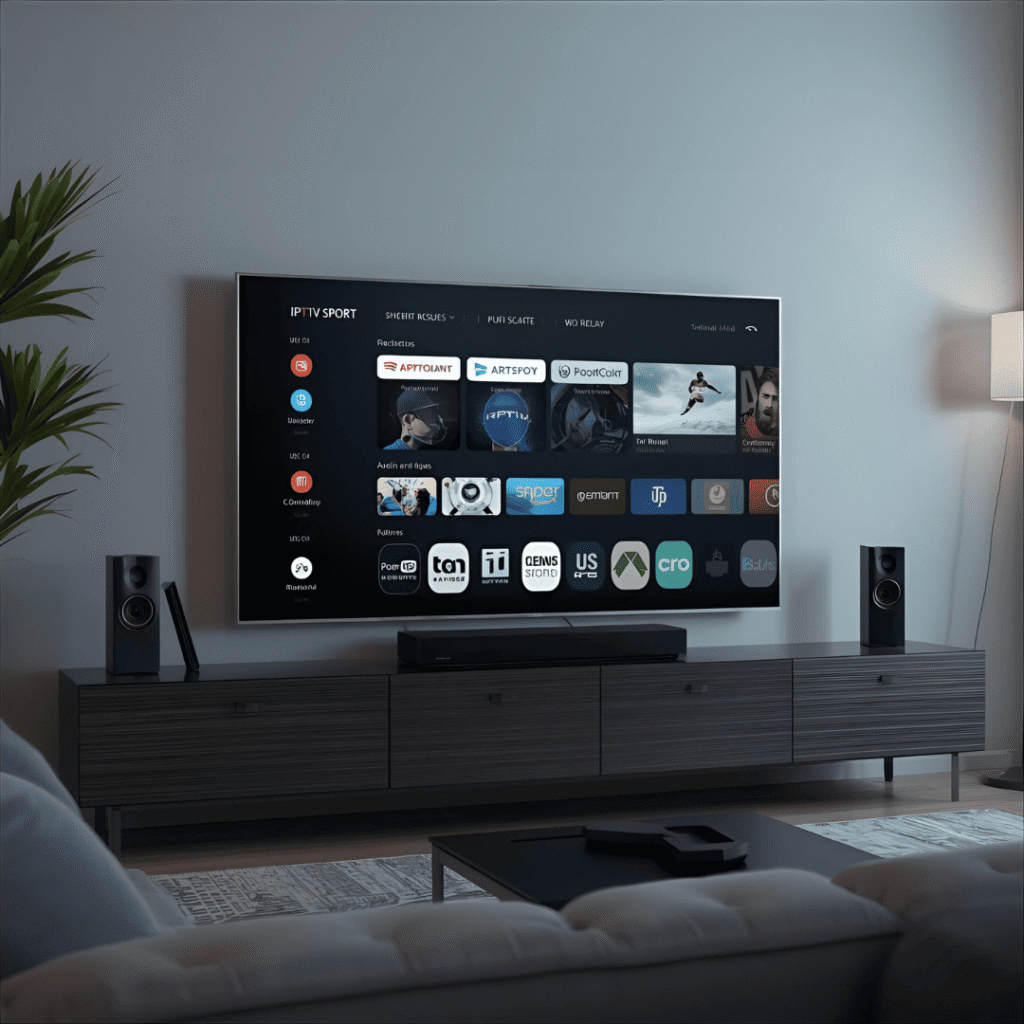
Doporučené IPTV aplikace pro snadnou změnu playlistu
Pokud chcete mít změnu playlistu opravdu jednoduchou, doporučuji tyto aplikace:
IPTV Smarters
Velmi přehledná, ideální pro začátečníky, snadná správa playlistů.
TiviMate
Nejlepší volba pro Android TV. Skvělá správa playlistů, rychlé přepínání a automatická synchronizace.
SS IPTV
Dobrá volba pro LG a Samsung TV. Změna playlistu trvá pár sekund.
Smart IPTV (SIPTV)
Playlist se nahrává přes web, vhodné pro ty, kteří chtějí jednoduché řešení.
Závěr – proč vědět, jak změnit playlist v IPTV aplikaci
Schopnost vědět jak změnit playlist v IPTV aplikaci vám otevře cestu k lepšímu zážitku ze sledování televize. Umožní vám:
- rychle reagovat na nefunkční playlisty
- přidávat nové kanály
- testovat různé poskytovatele IPTV
- mít vždy aktuální a stabilní seznam kanálů
Díky tomu budete mít IPTV vždy funkční, rychlou a přizpůsobenou přesně tomu, co sledujete nejraději.