
Ak používate IPTV, určite viete, že kvalitný a aktuálny playlist je základom bezproblémového sledovania televíznych kanálov. Mnoho používateľov však stále nevie, ako aktualizovať playlist IPTV, ako často to robiť a aké problémy môžu pri aktualizácii nastať. V tomto článku vám vysvetlím celý proces krok za krokom, aby ste si vedeli playlist aktualizovať sami – jednoducho, rýchlo a bez stresu.
Aktualizácia IPTV playlistu je dôležitá, pretože sa kanály menia, presúvajú, pridávajú nové linky alebo aktualizuje EPG. Dobrá správa je, že väčšina aplikácií to umožňuje veľmi ľahko. Poďme si teda ukázať ako aktualizovať playlist IPTV na rôznych zariadeniach.
Ako aktualizovať playlist IPTV na najčastejších zariadeniach
Nie všetky zariadenia fungujú rovnako, preto si prejdeme tie najpoužívanejšie – Smart TV, mobilné aplikácie a PC prehrávače ako VLC a Kodi. V každej sekcii vám vysvetlím ako aktualizovať playlist IPTV prakticky a bez zbytočných krokov.
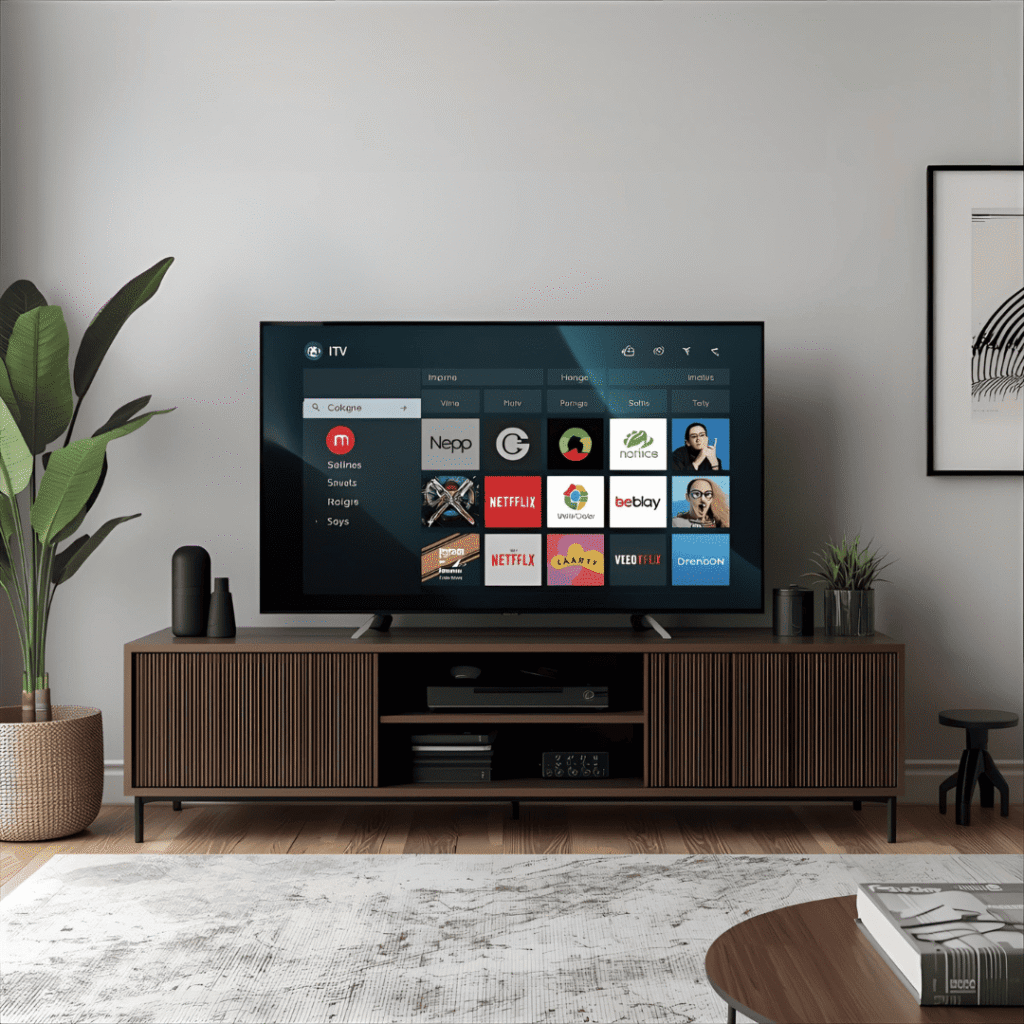
Ako aktualizovať playlist IPTV v Smart TV (Samsung, LG, Android TV)
Ako aktualizovať playlist IPTV v Smart TV – jednoduchý postup
Smart TV patria medzi najpohodlnejšie zariadenia na sledovanie IPTV. Či používate Tizen (Samsung), webOS (LG) alebo Android TV, postup je podobný.
- Otvorte svoju IPTV aplikáciu (napr. SmartOne, SET IPTV, Duplex IPTV, OTT Player, Smart IPTV).
- Prejdite do sekcie Playlist / M3U / My List.
- Nájdite váš existujúci playlist a kliknite na Update / Refresh / Reload.
- Ak to aplikácia neponúka, zmažte starý playlist a vložte nový odkaz.
- Reštartujte aplikáciu – nový playlist sa načíta automaticky.
Tip:
Niektoré aplikácie ponúkajú cloud synchronizáciu. Ak ju máte dostupnú, playlist sa bude aktualizovať sám bez vášho zásahu.
Ako aktualizovať playlist IPTV v mobilných aplikáciách (Android, iOS)
Ako aktualizovať playlist IPTV v telefóne pomocou IPTV Smarters, TiviMate či GSE
Mobilné prehrávače IPTV sú jednoduché a rýchle na nastavovanie. Tu je postup:
- Otvorte aplikáciu IPTV Smarters, TiviMate alebo GSE IPTV.
- Prejdite do sekcie Manage Playlists alebo Users.
- Kliknite na položku playlistu.
- Vyberte možnosť Refresh / Update / Reload Playlist.
- V prípade potreby vložte nový M3U odkaz.
Tento proces trvá len pár sekúnd. Výhodou mobilných aplikácií je, že ak playlist obsahuje automatické obnovovanie, aktualizácie prebehnú aj bez manuálneho zásahu.
Ako aktualizovať playlist IPTV v PC prehrávačoch (VLC a Kodi)
Ako aktualizovať playlist IPTV vo VLC Playeri
VLC je najpoužívanejší PC prehrávač, preto je dobré vedieť, ako aktualizovať playlist IPTV práve tu.
- Otvorte VLC Player.
- V menu kliknite na Media → Open Network Stream.
- Vložte aktualizovaný M3U/M3U8 odkaz.
- Potvrďte a spustite prehrávanie.
Ak chcete aktualizáciu ešte zjednodušiť, môžete si playlist uložiť ako súbor .m3u a len ho prepísať novým obsahom.
Ako aktualizovať playlist IPTV v Kodi
Kodi je populárne najmä medzi pokročilejšími používateľmi.
- Otvorte Kodi.
- Prejdite do doplnku PVR IPTV Simple Client.
- Kliknite na Configure.
- Vložte nový playlist do sekcie M3U Playlist URL.
- Reštartujte Kodi – playlist sa automaticky obnoví.
Najčastejšie problémy pri aktualizácii playlistu IPTV
Aktualizácia playlistu IPTV je väčšinou bezproblémová, no niekedy sa môže objaviť chyba. Pozrime sa na najčastejšie prípady.
Playlist IPTV sa neaktualizuje – čo robiť?
Ak sa playlist nenačítal, postupujte takto:
- Skontrolujte, či je odkaz M3U stále aktívny.
- Skúste odkaz otvoriť v prehliadači – ak nefunguje, playlist je neplatný.
- Reštartujte aplikáciu alebo zariadenie.
- Zmažte pôvodný playlist a vložte ho nanovo.
- Skontrolujte pripojenie na internet.
Niekedy stačí len zopakovať vloženie playlistu a všetko funguje bez ďalších zásahov.
Playlist sa načíta, ale niektoré kanály nejdú
Dôvody môžu byť rôzne:
- Zmena servera zo strany poskytovateľa IPTV.
- Kanál beží v inom formáte, ktorý aplikácia nepodporuje.
- Playlist je zastaraný.
- Cache v aplikácii blokuje nové dáta.
Riešenie je jednoduché – vymazať cache aplikácie a znova vložiť playlist.
EPG program nefunguje po aktualizácii playlistu
Týmto problémom trpia najmä staršie prehrávače.
Odporúčam:
- Skontrolovať, či EPG URL ešte funguje.
- V aplikácii kliknúť na Update EPG.
- Skombinovať nový playlist s novým EPG súborom.
Ako aktualizovať playlist IPTV bezpečne a efektívne
Ak chcete, aby váš playlist fungoval dlhodobo a stabilne, oplatí sa dodržať tieto zásady.
Overené tipy, ako aktualizovať playlist IPTV bez výpadkov
- Používajte len overené M3U odkazy.
Neznáme linky môžu obsahovať chyby alebo nelegálny obsah. - Pravidelne kontrolujte platnosť playlistu.
IPTV playlisty majú obmedzenú životnosť. - Vyhýbajte sa bezplatným verejným playlistom.
Tieto playlisty často nefungujú, sú nestabilné a rýchlo zanikajú. - Sledujte odporúčané nastavenia vašej aplikácie.
Každý prehrávač má vlastný spôsob aktualizácie a ten treba dodržať. - Nezabudnite aktualizovať aj EPG.
Mnoho ľudí rieši iba playlist, ale EPG je rovnako dôležité.
Záver – aktualizácia playlistu IPTV je jednoduchšia, než si myslíte
Ako ste videli, proces ako aktualizovať playlist IPTV nie je zložitý. Či už používate Smart TV, telefón alebo počítač, aktualizácia trvá väčšinou pár sekúnd. Dôležité je používať kvalitný playlist, vedieť ho správne obnoviť a nezabúdať ani na EPG.
Ak budete playlist pravidelne aktualizovať, získate:
- stabilné kanály,
- menej výpadkov,
- rýchlejšie načítavanie,
- aktuálny obsah a nové programy.