
Ak patríte medzi používateľov Apple výrobkov, pravdepodobne už viete, že Apple TV je jedným z najstabilnejších a najpohodlnejších zariadení na sledovanie televízie. Mnohí však stále nevedia, ako nastaviť IPTV na Apple TV tak, aby fungovala rýchlo, stabilne a s čo najlepšou kvalitou. Tento návod vás prevedie úplne všetkým – od výberu aplikácie až po riešenie najčastejších problémov.
Cieľom je, aby ste si IPTV spustili za pár minút, aj keď s technológiami len začínate.
Čo je IPTV a prečo ju používať na Apple TV
Internet Protocol Television (IPTV) je spôsob sledovania televíznych kanálov cez internet namiesto klasického signálu. Apple TV ponúka perfektnú kombináciu výkonu, rýchlosti, intuitívneho prostredia a plynulého prehrávania, čo z nej robí ideálne zariadenie pre IPTV.
Výhody sledovania IPTV na Apple TV
- Rýchle prepínanie kanálov bez sekania
- Vysoká kvalita obrazu (Full HD, 4K)
- Stabilná a bezpečná platforma
- Podpora veľkého množstva IPTV aplikácií
- Jednoduché a prehľadné rozhranie
Najčastejšie IPTV formáty
Pri nastavovaní IPTV narazíte najmä na tieto formáty:
- M3U playlist – najbežnejší spôsob
- Xtream Codes API – rýchlejšie načítavanie a kategorizácia
- Portal URL / Stalker – menej časté na Apple TV
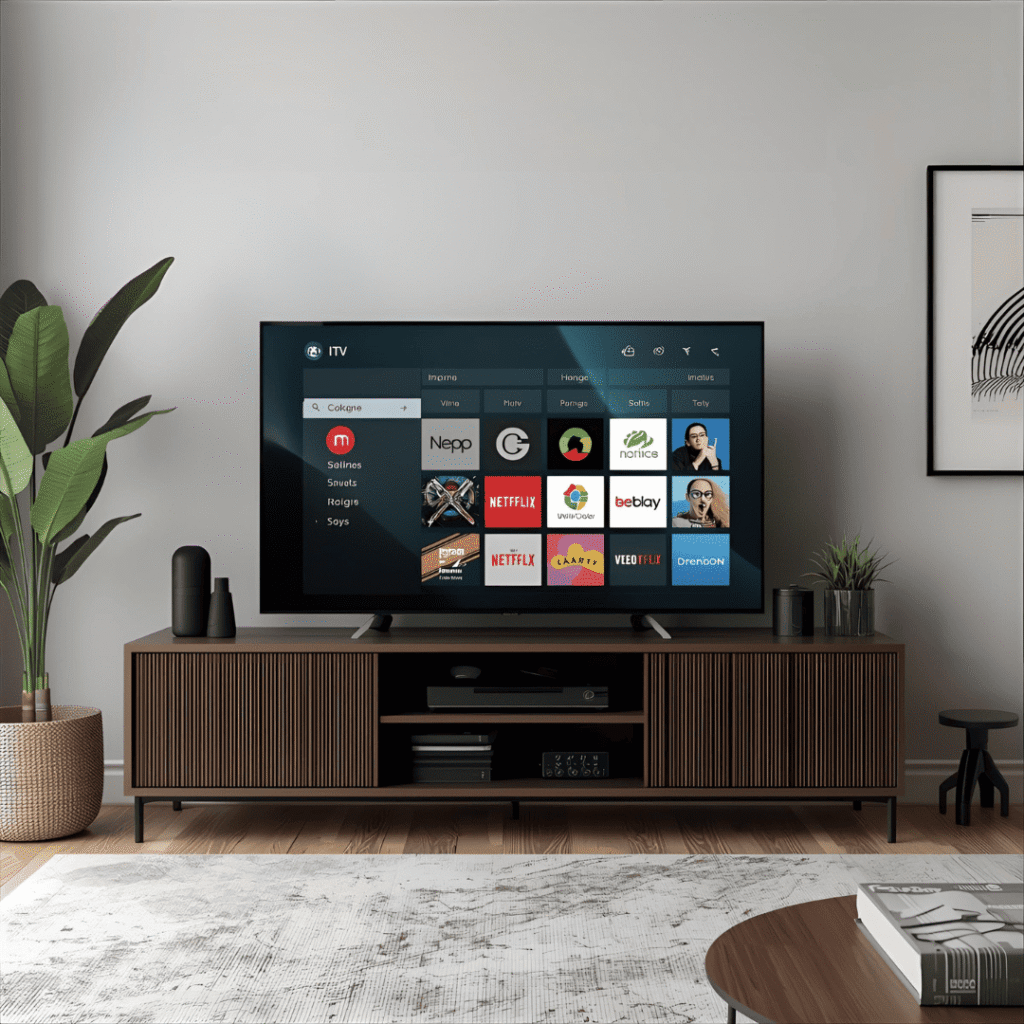
Ako nastaviť IPTV na Apple TV – krok za krokom
Tu sa dostávame k najdôležitejšej časti – presne tomu, ako nastaviť IPTV na Apple TV v roku 2026. Postup je jednoduchý, no závisí od toho, ktorú aplikáciu chcete používať.
Aké aplikácie potrebujete na IPTV pre Apple TV
Apple TV nepodporuje tradičné Android IPTV aplikácie, preto musíte použiť aplikácie vytvorené špeciálne pre iOS / tvOS. Najlepšie možnosti sú:
- IPTV Smarters Pro
- iPlayTV
- GSE Smart IPTV
- Tivimate for iOS (ak je dostupný)
Tieto aplikácie umožňujú pridanie playlistov alebo API údajov jednoducho a rýchlo.
Ako nastaviť IPTV na Apple TV pomocou aplikácie IPTV Smarters Pro
Toto je najpoužívanejšia aplikácia, preto si ukážeme detailný návod:
- Otvorte App Store na Apple TV.
- Vyhľadajte IPTV Smarters – Player.
- Stiahnite a nainštalujte aplikáciu.
- Po otvorení vyberte Add New User.
- Zvoľte možnosť:
- Load Your Playlist or File/URL (M3U)
- alebo Login with Xtream Codes API
- Zadajte údaje od poskytovateľa IPTV – názov, URL, meno, heslo.
- Uložte profil a počkajte, kým sa načítajú kanály.
- Hotovo – môžete sledovať IPTV okamžite.
Aplikácia podporuje kategórie, EPG (TV program) aj nahrávanie.
Nastavenie IPTV cez iPlayTV
iPlayTV je obľúbená pre svoj prehľadný dizajn a rýchlosť.
- Nainštalujte iPlayTV z App Store.
- Otvorte aplikáciu a vyberte Add Playlist.
- Zadajte názov playlistu (napr. Moja IPTV 2026).
- Vložte M3U URL alebo nahrajte súbor.
- Uložte.
Aplikácia automaticky stiahne EPG a roztriedi kanály podľa kategórií.
Ako pridať M3U playlist alebo Xtream Codes
Nech už používate ktorúkoľvek aplikáciu, postup je podobný:
M3U playlist:
- Názov playlistu
- URL playlistu
- Voliteľne EPG URL
Xtream Codes:
- Server URL
- Užívateľské meno
- Heslo
Ak máte tieto údaje, viete jednoducho pochopiť, ako nastaviť IPTV na Apple TV v akejkoľvek aplikácii.
Odporúčané IPTV aplikácie pre Apple TV
IPTV Smarters Pro
- Najlepšie pre začiatočníkov
- Jednoduché ovládanie
- Podpora API, M3U, EPG
- Stabilné prehrávanie
iPlayTV
- Moderný dizajn
- Rýchle načítavanie playlistov
- Výborná organizácia kanálov
GSE Smart IPTV
- Veľmi pokročilé nastavenia
- Podpora viacerých typov playlistov
- Niekedy menej intuitívne rozhranie
Riešenie problémov pri nastavovaní IPTV na Apple TV
Aj pri správnom postupe sa môže stať, že IPTV nebude fungovať podľa očakávaní. Nejde o chybu Apple TV – vo väčšine prípadov je príčina inde.
IPTV nejde – najčastejšie chyby a riešenia
- Zlá URL adresa playlistu – skontrolujte presnosť
- Vypršal IPTV účet – kontaktujte poskytovateľa
- Slabé internetové pripojenie – odporúča sa min. 25 Mbps
- Zamrznuté kanály – skúste iný prehrávač alebo API prihlásenie
Problémy so zvukom alebo obrazom
- Skontrolujte nastavenie rozlíšenia v Apple TV
- Vypnite automatické prispôsobenie FPS
- Reštartujte aplikáciu
Zlepšenie stability IPTV
- Používajte LAN kábel namiesto Wi-Fi
- Reštartujte router raz za čas
- Vyhnite sa preťaženej sieti (napr. pri sťahovaní)
Bezpečnosť a odporúčania pri používaní IPTV na Apple TV
Používanie IPTV je pohodlné, ale nepočítajte s tým, že každý poskytovateľ je 100% bezpečný.
Prečo používať VPN pri IPTV
- Skryje vašu IP adresu
- Zlepší stabilitu streamovania
- Ochrana pred ISP obmedzovaním rýchlosti
Ako chrániť svoje súkromie
- Inštalujte iba overené IPTV aplikácie
- Neposielajte svoje údaje tretím stranám
- Vyhnite sa podozrivým „free IPTV“ službám

Záver – Je IPTV na Apple TV dobrá voľba?
Ak hľadáte spoľahlivý spôsob sledovania TV, Apple TV je jedno z najlepších zariadení, ktoré môžete použiť. Má stabilný výkon, kvalitné aplikácie a jednoduché rozhranie. A keď už viete ako nastaviť IPTV na Apple TV, zvládnete to za pár minút.
Najdôležitejšie tipy na záver:
- Vyberte si kvalitnú IPTV aplikáciu
- Používajte Xtream Codes, ak máte možnosť
- Zabezpečte si rýchle a stabilné internetové pripojenie
- Nezabúdajte na ochranu súkromia pomocou VPN
Teraz ste pripravení pozerať IPTV v najlepšej kvalite priamo na Apple TV.